
Van egy pont, amikor a marketinges Excel-táblája egyszerűen kinő a keretei közül.
Egy termék, egy csatorna, néhány sor: ezt még kényelmesen elviszi egy táblázat. De amint 4, 8, akár 20-30 csatornán fut a kommunikáció, és nem egy, hanem száz-kétszáz termékről beszélünk, a natív megoldások recsegni kezdenek.
Az adat ilyenkor is megvan. Csak épp használhatatlan formában.
A Cubix legutóbbi ingyenes webináriumán pontosan erre a kérdésre kerestük a választ: hogyan lesz a Facebook Ads, a Google Ads és a Google Analytics szétszórt exportjaiból egyetlen, átlátható riport, amire egy döntéshozó rá mer bólintani?
Jobbágy Szabolcs, aki az Excel után az Access, a Power BI, a Power Query, a Power Pivot, majd a Python és az SQL felé kanyarodott, egy élő demóban rakott össze egy működő Power BI dashboard-ot, amelynél a lényeg a mögötte lévő munkafolyamat, amit bármelyik saját riportodra ráhúzhatsz.
A kiindulás: három CSV, három különböző világ
A demó három forrásfájllal indult, mind CSV formátumban.
Az egyik a Facebook hirdetési felületéről exportált adat, a másik a Google Ads riportja, a harmadik pedig a Google Analytics kimenete, ahonnan az látszik, hogy a weboldal aloldalaira (például egy-egy képzés oldalára) hányan mentek rá, hányan interakcióztak, és végül hányan vásároltak.
A cél egy olyan Power BI dashboard, ahol egy pillantással látszik a teljes tölcsér: mennyi volt a költés, mennyi megjelenés, mennyi kattintás, hány weboldal-látogatás, és a végén hány tényleges vásárlás.
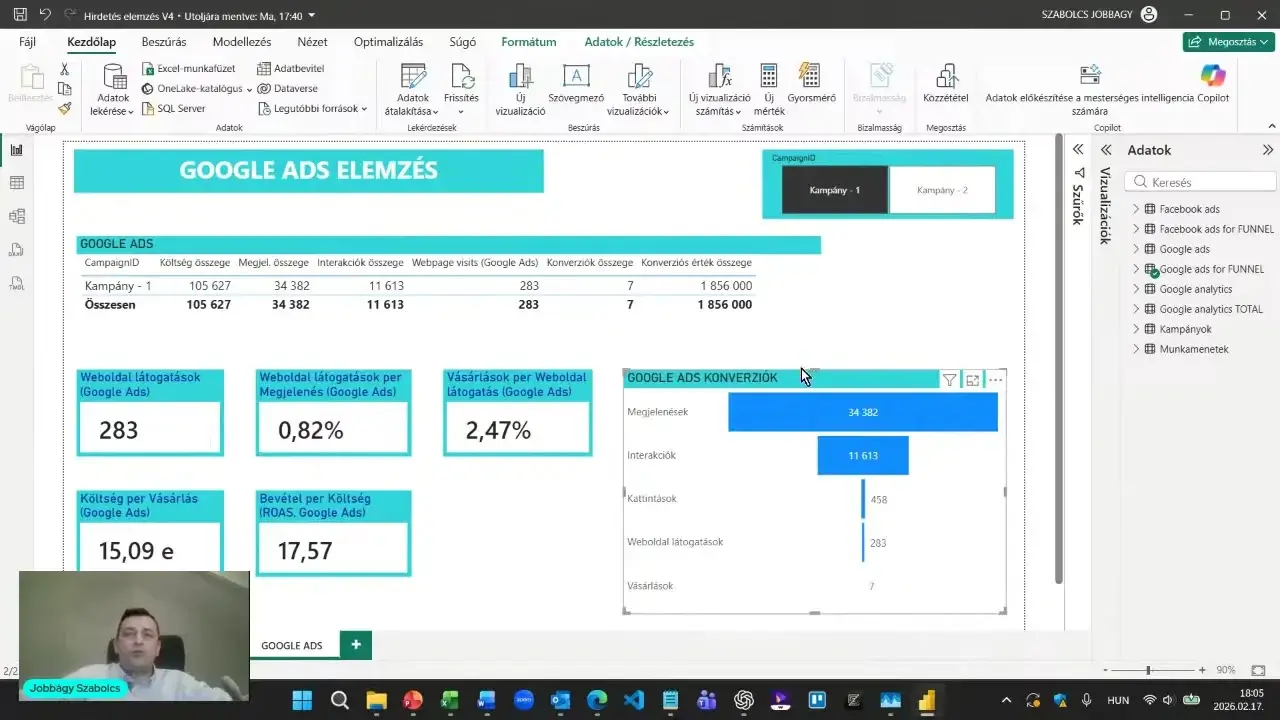
A demóban a számok magukért beszéltek. Az egyik kampánynál a weboldal-látogatók 2,5 százaléka vásárolt, egy vásárlás átlagosan 15 000 forintba került, a befektetett költség pedig 17,5-szeres bevételként jött vissza, de itt igazából a módszer maga az érdekes.
Az első és legfontosabb lépés: adattisztítás Power Query-vel
Aki azt hiszi, hogy egy exportált CSV-t csak be kell tölteni és kész, azt a valóság gyorsan kijózanítja.
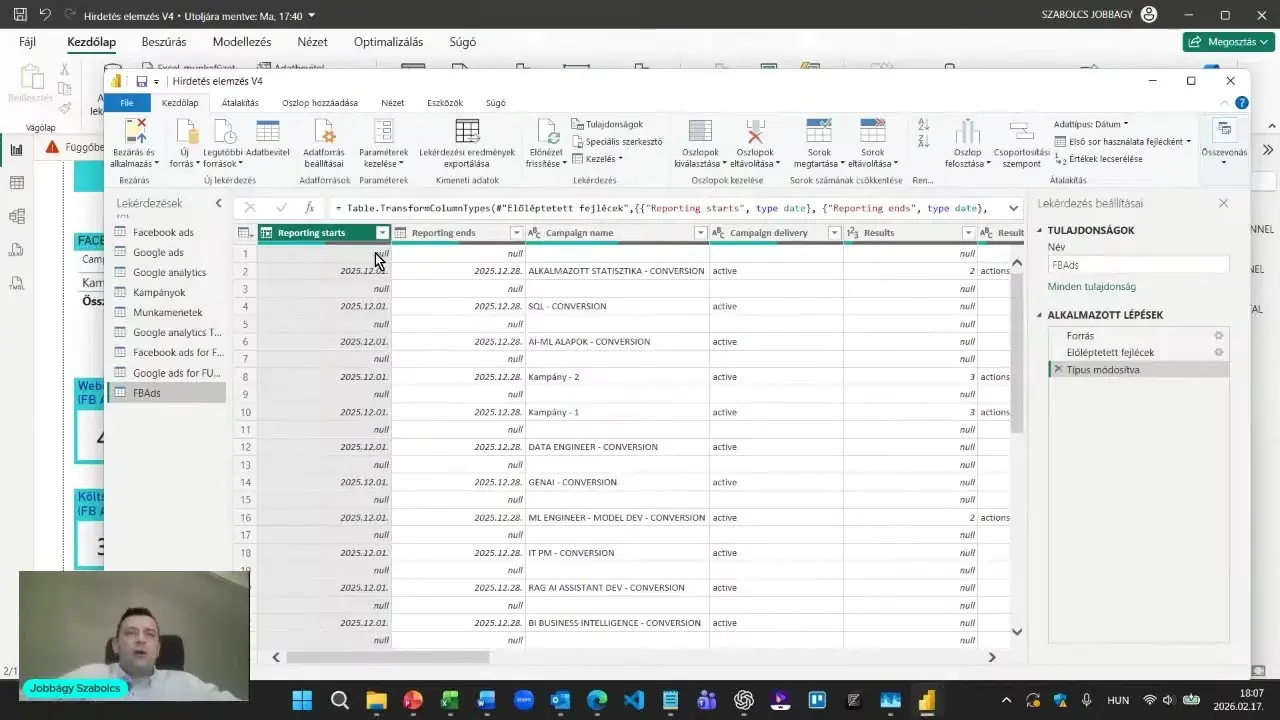
Mindhárom fájlban ott voltak a tipikus bajok: üres sorok, a Google Ads riportjában a fejléc fölött még extra, felesleges sorok, a Google Analytics exportjában az első 18 sor pusztán zaj volt, a tényleges fejléc csak a 19. sorban kezdődött.
Ismerős? Aki dolgozott már SAP-ból, CRM-ből vagy bármilyen rendszerből lehúzott riporttal, az tudja, hogy a tetején szinte mindig ott ül egy adag felesleg.
Itt jön a képbe a Power Query, ami a Power BI Desktopba építve érkezik. Szabolcs tanácsa: a betöltés gomb helyett válaszd az adatok átalakítását, és rögtön a Power Query szerkesztőben találod magad.
„Az esetek legnagyobb részében a Power Query-vel kell kezdeni, tehát az adattisztítással.”
Jobbágy Szabolcs, MS Excel / Visual Basic / Power BI szakértő
Mit lehet itt elvégezni? A tipikus tisztítási köröket:
(1) Üres sorok kiszűrése: egy kattintás a szűrőre, a null értékeknél kiveszed a pipát, kész.
(2) Felesleges felső sorok törlése: a Google Ads-nél az első két sort, a Google Analytics-nél az első 18-at a táblázatikonon keresztül lehet levágni, majd az első adatsort fejlécként kijelölni.
(3) Kampányra szűrés: nem kell a teljes táblával dolgozni, elég a minket érdeklő kampányokra rászűrni.
(4) Felesleges oszlopok eltávolítása: egy jobbklikk, és eltűnik, amit nem akarsz látni a végeredményben.
A tizedesvessző-csapda, amibe sokan beleszaladnak
Van egy apró, de bosszantó buktató, amit Szabolcs külön kiemelt.
A Facebook Ads exportjában a tizedes törtek ponttal érkeztek (mondjuk 0.82), miközben egy magyar területi beállítású gépen a Power BI vesszőt vár. Így a program a számot szövegként kezeli, és nem tud vele számolni.
A megoldás: jobbklikk az oszlopon, típusmódosítás, majd a nyelvterület használata opció. Itt beállítod, hogy az adat tizedes tört legyen, a nyelvterület pedig valamelyik angol (például az Egyesült Királyság vagy az USA), ahol a pont a helyes elválasztó. A Power BI ezután automatikusan átkonvertálja az adatot a magyar formátumra.
A Google Ads magyar nyelvű riportjában viszont eleve vessző volt, ott ezt a lépést ki lehetett hagyni. A tanulság: az egész számokat a Power BI hibátlanul felismeri, a tizedes törteknél viszont mindig ellenőrizni kell az elválasztót.
Hogyan kapcsolod össze a három táblát?
Itt válik el az egyszerű táblázatkezelő az igazi adatmodelltől.
A probléma egyértelmű: ugyanaz a kampány mindhárom rendszerben más néven szerepel. A Google Analytics-ben egy céloldal, a Google Ads-ben egy kampánynév, a Facebooknál egy Campaign Name mező. Három rendszer, három név, ugyanaz a dolog.
A megoldás egy összekapcsoló tábla, amit akár Excelben is elkészíthetsz. Csinálsz egy közös Campaign ID-t, és mellé odaírod, hogy ez a kampány minek hívják a Google Analytics-ben, minek a Google Ads-ben és minek a Facebooknál. Így a három különböző név egyetlen közös azonosító alá kerül.
A demó egy második segédtáblát is bemutatott, a munkamenet-forrásokét. A Google Ads forgalma ugyanis több típusra bomlik (Search, PMax (Performace Max), YouTube), ezeket egy átfordító tábla vonta össze egyetlen „Google Ads” kategóriává. Ez pontosan úgy működik, mint az FKERES vagy az XKERES az Excelben, kikeresésre használható.
Egy fontos gyakorlati tipp is elhangzott Szabolcstól: az Excelben készített segédtáblákat mindig formázd táblázattá (Format as Table), és adj nekik nevet. Így a Power BI importnál rögtön a nevükön (Kampányok, Munkamenetek) tudod behúzni őket.
Amikor a táblák bekerültek, jön a modellnézet (a Power BI bal oldali harmadik ikonja). Itt húzod össze a szálakat: a közös Kampányok tábla lesz a dimenziótábla, amihez a három tranzakciós tábla (Facebook Ads, Google Ads, Google Analytics) kapcsolódik a saját azonosítóján keresztül. Innentől egyetlen közös Campaign ID-val dolgozol.
Ez az a pont, ahol a szétszórt exportokból végre egyetlen, összefüggő adatbázis lesz.
Power Pivot és a mértékek: itt születnek a valódi mutatószámok
A modellnézet mellett ott a táblázatos nézet, ami lényegében a régi Excel Power Pivot ablakának egy fejlettebb, profibb változata.
Itt két dolog történik. Egyrészt a formázás: az ezres tagolás, a tizedesjegyek beállítása. Amit itt egyszer beállítasz, az az összes vizualizáción (kártyákon, táblákban) ugyanúgy fog megjelenni.
Másrészt itt hozod létre a mértékeket (angolul measure). Ezek az összesítő, aggregáló számok, olyanok, mint az Excelben egy totálsor vagy egy átlag, csak sokkal erősebbek.
Ezekhez a Power Pivot a saját, speciális DAX (Data Analysis Expressions, azaz adatelemzési kifejezések) függvénykészletét használja, amiből rengeteg olyan van, ami Excelben nem is létezik.
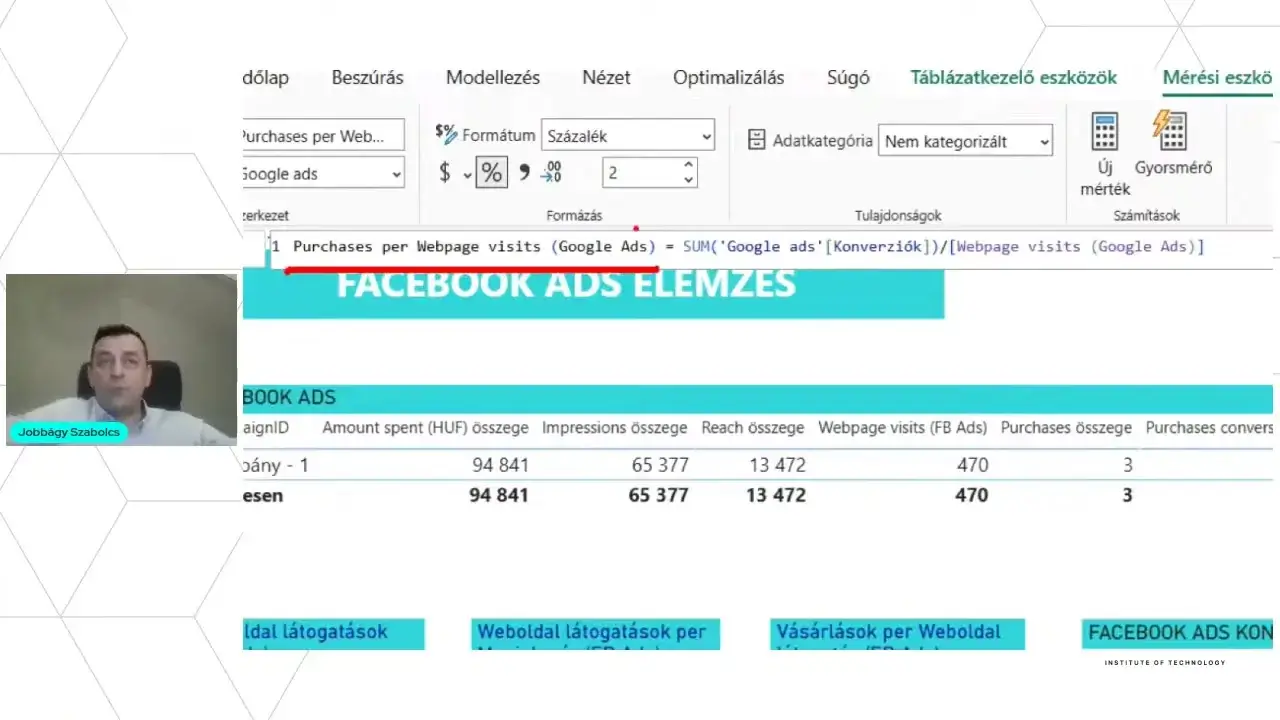
Egy konkrét példa a demóból: a „vásárlások per weblap-látogatók” mérték összeadja a táblában lévő konverziókat (a vásárlások számát), és elosztja a weboldal-látogatók számával. Az eredmény azonnal kirajzolható egy kártya vizualizációra.
„Ezeket az átalakításokat a Power Query-ben nem kell többször megcsinálnunk, csak egyszer. Legközelebb már elég a frissítés gomb, és mindent megcsinál helyettünk.”
Jobbágy Szabolcs, MS Excel / Visual Basic / Power BI szakértő
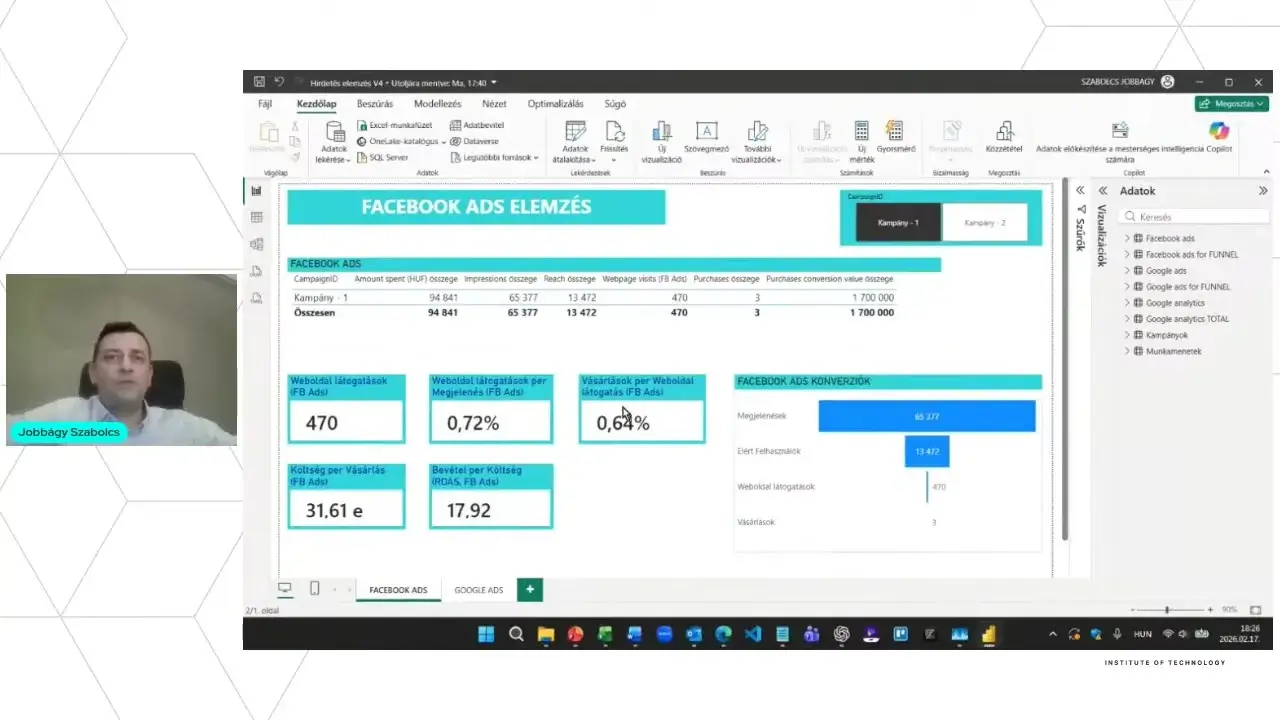
A mértékek legszebb tulajdonsága, hogy élnek. Amint a szűrésen módosítasz (mondjuk átkattintasz az egyik kampányról a másikra), a szám azonnal újraszámolódik. A demóban a Facebook forgalomnál a weboldal látogatók 0,64 százaléka vásárolt, a Google Ads-nél viszont 2,5 százalék. Egy kattintás a szeletelőn, és máris egy másik kampány számai néznek vissza rád.
Miből lesz a tölcsérdiagram?
A demó vége felé egy résztvevő, Viktor, arra kérdezett rá: hogyan épül fel a tölcsérdiagram (funnel chart), és milyen mértékek kerültek bele?
A válasz egy fontos technikai fogást hozott felszínre: az alaptáblákból néha nem lehet közvetlenül dolgozni, külön táblát kell építeni a diagramhoz.
A tölcsérdiagramhoz a megjelenés, az elért felhasználók, a weboldal látogatás és a vásárlás értékei kellenek. Az eredeti táblában ezek egymás melletti oszlopokban ültek. Egy tölcsérdiagramhoz viszont az kell, hogy ezek egymás alatt, külön sorokban legyenek.
Erre való a Power Query egyik legerősebb funkciója, az unpivot-álás (magyarul „oszlopok elemi értékekre bontása”). Ez lényegében egy kereszttáblát alakít vissza normál táblává: az egymás melletti oszlopfejlécek egyetlen oszlopba, egymás alá kerülnek, mellettük az értékekkel.
A demóban Szabolcs a felesleges oszlopokat először eltávolította, a Facebook Ads táblát a Google Analytics adataival egyesítette (a közös kampányazonosító mentén, akár egy XKERES), majd unpivot-álta az egészet.
Ebből a normalizált formából már gond nélkül összeállt a tölcsérdiagram, ami vizuálisan is megmutatja, ahogy a megjelenéstől a vásárlásig szűkül a tölcsér.
Egy másik résztvevő, Májer Gábor arra volt kíváncsi, hogy az üres elemek eltávolítása jobb gyakorlat-e, mint a null érték egyszerű kiszűrése?
A válasz a Power Query egyik legnagyobb erősségére mutatott rá.
Amikor a szűrést a Power Query-ben végzed el (kiveszed a pipát az üres értékeknél), a program ezt a lépést elmenti magának.
Legközelebb, amikor új adatok érkeznek, nem kell újra végigcsinálnod a tisztítást. Csak kicseréled a forrásfájlokat a mappában, megnyomod a frissítés gombot, és a Power BI végigfut az összes elmentett átalakítási lépésen.
Az adattisztítás így egyszeri befektetés, ami utána magától újra és újra lefut.
Mire lehet jó ez a te területeden?
Szabolcs az előadás során marketingadatokkal dolgozott, de a logika bármelyik iparágra ráhúzható.
Egy webshopnál ugyanez a tölcsér mutatja meg, melyik hirdetési csatorna hozza a legolcsóbb vásárlót, és hol szivárog el a forgalom a kosárig vezető úton.
Egy gyártó cégnél a Power Query ugyanígy fésüli össze a gépenként eltérő formátumú termelési exportokat egyetlen műszakonkénti kimutatássá.
Egy logisztikai szolgáltatónál a modellnézet köti össze a fuvarok, a partnerek és a költségek külön rendszerekben tárolt tábláit, hogy egyetlen jelentésben lásd, melyik útvonal veszteséges.
A közös elem mindenhol ugyanaz: sokféle forrásból érkező, rendezetlen adat, amiből egy döntéshozónak percek alatt kell értenie, mi történik.
A szétszórt exportoktól a magabiztos döntésig
Térjünk vissza a kiinduló kérdéshez: hogyan lesz a szétszórt marketingadatból egyetlen döntéstámogató riport?
A válasz nem egyetlen varázsgomb, hanem egy tiszta munkafolyamat.
- Előbb a Power Query rendet tesz a nyers adatban.
- Aztán egy közös azonosító összeköti a különböző rendszerek tábláit egyetlen modellé.
- Végül a Power Pivot mértékei és a vizualizációk (kártyák, táblák, tölcsérdiagram, szeletelők) átlátható, élő dashboarddá formálják az egészet.
A mögötte lévő tudás pedig nem varázslat, hanem tanulható.
Ha szeretnéd magabiztosan, a saját adataidon végigvinni ezt az utat, a Power Query tisztítástól a DAX-mértékeken át a kész riportig, Data Analyst alapok képzésünkön többek között pontosan ezeket sajátíthatod el.
A képzést Jobbágy Szabolcs és Farkas Máté vezeti, és a webináriumon bemutatott unpivot-álástól kezdve számos további gyakorlati fogást is végigvesztek rajta.

A lényeg röviden
- Mindig a Power Query-vel kezdd: az adattisztítás (üres sorok, felesleges fejléc, tizedeselválasztó) az alapja mindennek.
- A tizedes törteknél ellenőrizd a pont vagy vessző elválasztót, különben a Power BI szövegként kezeli a számot.
- A különböző rendszerekből jövő kampányneveket egy közös azonosítóval kötöd össze egyetlen adatmodellé.
- A mértékek (DAX) élő mutatószámok: a szűrés változásával azonnal újraszámolódnak.
- A Power Query lépéseit egyszer állítod be, utána elég a frissítés gomb.
Gyakori kérdések
Mi az a Power BI, és mire jó?
A Power BI a Microsoft üzleti intelligencia (business intelligence) eszköze, amivel különböző forrásokból érkező adatokból átlátható, interaktív riportokat és dashboardokat lehet készíteni. A webináriumon bemutatott példában három marketing-forrás (Facebook Ads, Google Ads, Google Analytics) adatait fésülte össze egyetlen döntéstámogató jelentéssé.
Mi az a Power Query, és hogyan használják?
A Power Query a Power BI-ba (és az Excelbe) épített adatelőkészítő eszköz. Vele lehet megtisztítani a nyers adatot: üres sorok kiszűrése, felesleges fejlécsorok törlése, tizedeselválasztó javítása, oszlopok eltávolítása. A benne rögzített lépéseket a program elmenti, így adatfrissítéskor magától újra lefuttatja őket.
Mi az a Power Pivot, és miben más, mint az Excel?
A Power Pivot a Power BI táblázatos nézetében élő adatmodellező réteg, a régi Excel Power Pivot fejlettebb változata. Itt lehet formázni a számokat (például ezres tagolás), új számított oszlopokat és mértékeket létrehozni. A hozzá tartozó DAX függvénykészletből sok olyan van, ami az Excelben nem is létezik.
Mi az a DAX függvény?
A DAX (Data Analysis Expressions, azaz adatelemzési kifejezések) a Power BI és a Power Pivot képletnyelve. Ezzel készülnek a mértékek, vagyis az összesítő, aggregáló számok, mint az átlag, az összeg vagy egy konverziós arány. A webináriumon bemutatott „vásárlások per weblap-látogatók” mérték is DAX-ban készült.
Hogyan lehet több különböző adatforrást összekapcsolni a Power BI-ban?
Egy közös dimenziótáblával, ami egyetlen azonosító alá vonja a rendszerenként eltérő elnevezéseket. A webináriumban egy Campaign ID kötötte össze a Facebook, a Google Ads és a Google Analytics kampányait. A táblák tényleges összekötése a modellnézetben történik, ahol a közös azonosító mentén húzod össze a kapcsolatokat.
Miért nem ismeri fel a Power BI a tizedes törteket?
Jellemzően a tizedeselválasztó miatt. Ha az exportban pont van (0.82), a magyar területi beállítású gép viszont vesszőt vár, a Power BI szövegként kezeli a számot. A megoldás a Power Query-ben a típusmódosítás és a nyelvterület használata opció: itt beállítod, hogy az adat tizedes tört legyen, és egy angol nyelvterületet választasz, ahol a pont a helyes elválasztó.
Mi az az unpivot-álás, és mire jó?
Az unpivot-álás (magyarul „oszlopok elemi értékekre bontása”) a Power Query egyik funkciója, ami egy kereszttáblát alakít vissza normál táblává. Az egymás melletti oszlopfejlécek egyetlen oszlopba, egymás alá kerülnek, mellettük az értékekkel. A webináriumban erre azért volt szükség, mert a tölcsérdiagram csak így tudta fogadni a megjelenés, kattintás és vásárlás értékeit.
Mi az a szeletelő (slicer) a Power BI-ban?
A szeletelő egy interaktív szűrőgomb a jelentésben, hasonló ahhoz, amit az Excel pivot tábláknál lehet beállítani. Ha rákattintasz egy értékre (például egy kampányra), az egész oldal, minden tábla, kártya és diagram automatikusan arra szűr. Így pillanatok alatt válthatsz kampányok között vagy hasonlíthatod össze őket.
Honnan lehet letölteni a Power BI-t?
A demó a Power BI Desktop nevű asztali alkalmazásban készült, ami a Microsoft ingyenes kliense a riportok építéséhez. A Power Query és a Power Pivot ebbe eleve be van építve, tehát külön telepíteni nem kell őket. Egy magyar területi beállítású gépen érdemes odafigyelni a tizedeselválasztóra az importnál.
Miért jobb a Power Query-ben tisztítani, mint kézzel az adatot?
Mert a Power Query minden átalakítási lépést elment. Ha új adatok érkeznek, csak kicseréled a forrásfájlt a mappában, megnyomod a frissítés gombot, és a program magától végigfut az összes korábbi tisztítási lépésen. A kézi javítást minden új exportnál elölről kellene kezdeni, ez pedig egyszeri munkával örökre megoldódik.